
Tutorial ini akan menjelaskan bagaimana cara mengubah atau menyimpan file Word di convert menjadi PDF dengan mudah dan cepat terbaru 2014. Cara ini merupakan cara termudah yang sering saya gunakan jika saya ingin menyimpan document Word saya ke file PDF (Save as PDF or XPS). Kenapa saya bilang cara ini adalah cara termudah? karena cara menjadikan file PDF ini tanpa menggunakan aplikasi atau software converter word to pdf.
Namun, masih banyak orang yang masih bingung dan bahkan belum mengetahui cara ini. Maka dari itu saya sebagai admin akan membagikan tutorial untuk mengubah file microsoft office word ke pdf dengan menggunakan Add ini dari Microfost.
Microsoft adalah Perusahaan besar yang membuat microsoft office, dimana produk tersebut sangat membantu kita dalam urusan pengolah data. Tampaknya microsoft sangat mengutamakan kemudahan pengguna office yang ingin menyimpan file word ke pdf dengan menyediakan Add ini yang di khususkan untuk menyimpan menjadi format pdf.
Namun sayangnya Add ini ini tidak ada pada CD installer Microsoft office dan Anda harus mendownload terlebih dahulu di situs resmi microsoft. Silakan Anda download Add in Save As PDF or XPS melalui link di bawah ini:
Setelah mendownload add in, install di komputer Anda, setelah Add ini berhasil terinstall di komputer Anda, ikuti panduan berikut ini untuk menyimpan word ke pdf.
1. Siapkan file document word dengan membuat document baru atau membuka document Anda yang sudah ada di komputer anda.
Lihat di sini: Tutorial: Cara Membuat & Menyimpan Dokumen Baru di Microsoft Word.
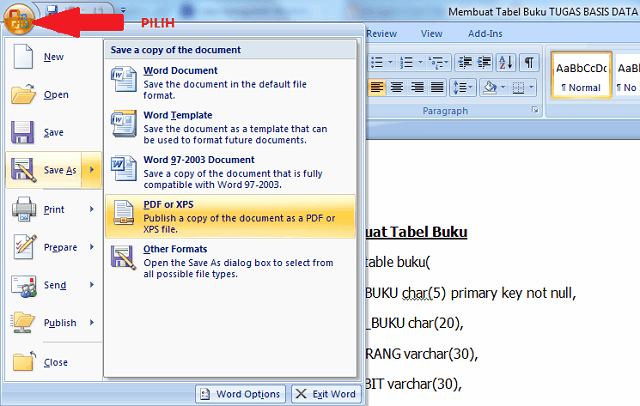
2. Kemudian simpan file Anda ke PDF dengan memilih menu Office pada bagian kiri atas
3. kemudian pilih Save AS » PDF or XPS.
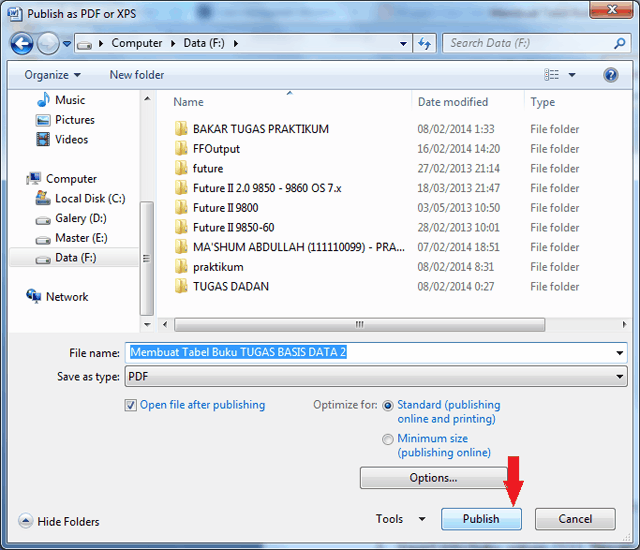
5. Setelah selesai memilih penyimpanan file, klik Publish. Dan file pdf sudah muncul di lokasi penyimpanan yang anda pilih.

6. Buka file pdf untuk melihat hasil penyimpanan word ke pdf yang Anda lakukan.
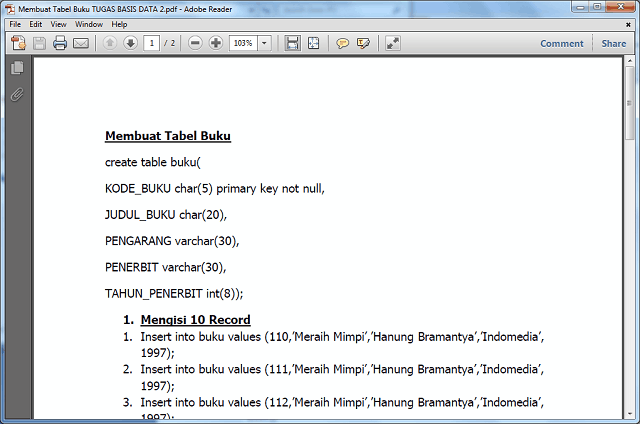
7. Selesai!
Lihat juga : Cara Memeriksa / Koreksi Ejaan Kata yang Salah Ketik di MS Word
Nah, bagaimana sobat, sangat mudah dan sederhana sekali. Kesimpulannya adalah pastikan Add ini Save As PDF or XPS harus sudah terinstall di komputer Anda. Jika hal itu sudah terpenuhi maka sangat mudah bagi anda untuk menyimpan file ke format pdf. Itulah tutorial merubah file ms word ke pdf dengan sangat mudah dengan menggunakan Add in Microsoft. Semoga tulisan ini berguna untuk anda yang membutuhkan.
Bagi Anda yang ingin merubah file PDF ke Word, Exel atau bahkan Gambar silahkan lihat tutorialnya disini : Cara Mengubah (Convert) File PDF ke Ms Office Word, Exel, dan Gambar lengkap dan mudah.
Jika Anda merasa artikel ini bermanfaat, silahkan share artikel ini kepada teman, keluarga atau orang terdekat Anda. Jika Anda memiliki pertanyaan atau pengalaman lain saat mengubah file PDF ke Word, share ya di kolom komentar!
Semoga bermnafaat...
Namun, masih banyak orang yang masih bingung dan bahkan belum mengetahui cara ini. Maka dari itu saya sebagai admin akan membagikan tutorial untuk mengubah file microsoft office word ke pdf dengan menggunakan Add ini dari Microfost.
Microsoft adalah Perusahaan besar yang membuat microsoft office, dimana produk tersebut sangat membantu kita dalam urusan pengolah data. Tampaknya microsoft sangat mengutamakan kemudahan pengguna office yang ingin menyimpan file word ke pdf dengan menyediakan Add ini yang di khususkan untuk menyimpan menjadi format pdf.
Namun sayangnya Add ini ini tidak ada pada CD installer Microsoft office dan Anda harus mendownload terlebih dahulu di situs resmi microsoft. Silakan Anda download Add in Save As PDF or XPS melalui link di bawah ini:
http://www.microsoft.com/en-us/download/details.aspx?id=7
Setelah mendownload add in, install di komputer Anda, setelah Add ini berhasil terinstall di komputer Anda, ikuti panduan berikut ini untuk menyimpan word ke pdf.
1. Siapkan file document word dengan membuat document baru atau membuka document Anda yang sudah ada di komputer anda.
Lihat di sini: Tutorial: Cara Membuat & Menyimpan Dokumen Baru di Microsoft Word.
2. Kemudian simpan file Anda ke PDF dengan memilih menu Office pada bagian kiri atas
3. kemudian pilih Save AS » PDF or XPS.
4. Pilih lokasi penyimpanan Anda.
5. Setelah selesai memilih penyimpanan file, klik Publish. Dan file pdf sudah muncul di lokasi penyimpanan yang anda pilih.
6. Buka file pdf untuk melihat hasil penyimpanan word ke pdf yang Anda lakukan.
7. Selesai!
Lihat juga : Cara Memeriksa / Koreksi Ejaan Kata yang Salah Ketik di MS Word
Nah, bagaimana sobat, sangat mudah dan sederhana sekali. Kesimpulannya adalah pastikan Add ini Save As PDF or XPS harus sudah terinstall di komputer Anda. Jika hal itu sudah terpenuhi maka sangat mudah bagi anda untuk menyimpan file ke format pdf. Itulah tutorial merubah file ms word ke pdf dengan sangat mudah dengan menggunakan Add in Microsoft. Semoga tulisan ini berguna untuk anda yang membutuhkan.
Bagi Anda yang ingin merubah file PDF ke Word, Exel atau bahkan Gambar silahkan lihat tutorialnya disini : Cara Mengubah (Convert) File PDF ke Ms Office Word, Exel, dan Gambar lengkap dan mudah.
Jika Anda merasa artikel ini bermanfaat, silahkan share artikel ini kepada teman, keluarga atau orang terdekat Anda. Jika Anda memiliki pertanyaan atau pengalaman lain saat mengubah file PDF ke Word, share ya di kolom komentar!
Semoga bermnafaat...

85 komentar
Keren gan, ternyata hanya memanfaatkan aplikasi tambahan dari office aja kita udah dapat membuat file pdf. (y)
benar sekali sobat. dan tentunya hanya dengan beberapa klik saja sudah bisa menyimpan word to PDF. Teriamakasih atas kunjungannya, semoga membantu..
wah makasih infonya,aq cb ternyata langsung berubah ke pdf
iya sama2 mbak. senang bisa membantu :)
mantap... makasih gan infonya... sangat bermanfaat
mantap
mantap sekali bro atas informasinya.
bermanfaat sekali, terimakasih atas informasinya
sangat membantu.. terimakasih admin
good job :)
kak. kok diminta sign up di adobenya ya? blm bisa di convert:(
kalau untuk office 2013 bisa ga bro
terimakasih ya atas infonya...
makasih atas ilmunya
tq so much atas bantuannya
Thanks admin,,,,good job :D
waaa hepiiii!! :D terimakasiiih,, sangat membantu
trmksh ...sangat berguna.
: D
Terimakasih !! ini sangat membantu ^^
sangat membantu terima kasih infonya
Ternyata caranya begitu simple mudah dan ajaib hehe
makasih banyak gan, sangat membatu , salam kenal :)
bro makasih bro
makin mudah merubah file pdf.
top info gan...
Thanks,, its really help.. :)
mantabs infonya, kalau pake wps writer bagaimana gan petunjuknya ?, trims
Saya juga baru tahu nih, Office 2007 ada addnya untuk simpan ke PDF jadi lebih simpel, maksih sob sangat membantu.
Membantu sekali, Thanks ya Mas,,,,,
Terimakasih , sangat membantu dan sangat mudah
Sebaik-baik orang adalah yg bisa bermanfaat untuk org lain.
Thanks a lot Gan \m/
OK. Thanks kawan.. Semoga membantu
mas sy udah ikutin saran diatas, tapi data sy koq tersimpan dalam bentuk mozila ya, bukan dalam bentuk pdf, mohon bantuannya...
terimakasih
Jika sobat sudah mengikuti langkah di atas dengan benar. Yang saya tanyakan apa pada komputer sobat sudah terinstall adobe reader belom? Adobe reader adalah alikasi pembuka file pdf.
Thanks bro atas sharingnya. Simple banget. ^_^
Ok bro, semoga bermanfaat 😊
gampangji pale! Trimzzz sob,,,
Mkasih banyak min sangat membantu ;D
thanks broww, , ,
thks... sudah saya praktekan dan berhasil juga filenya utk upload ke scribd
Ok, senangnya bisa membantu :D
asli cepat banget, gampang lagi tinggal save doank
Thanks gan....
iya bener banget gan, dengan cara ini menyimpan file doc ke pdf lebih mudah dan cepat gan.
thanks a lot....
trm kash, good info. pake pdf online aku gagal, tp dengan add in berhasil
trm ksh
sangat membantuu.. thanks yaa.. :)
Alhamdulillah..postingan yg sangat bermanfaat..saya langsung mencobanya dan bisa! Cepat sekali prosesnya..terima kasih banyak yaa.. :-)
thanks gan sangat membantu
Makasih yaa kakak,, nice share :)
min.. kalau dari dua word dijadikan dalam satu pdf gimana tuh min ?
ya tinggal edit aja pada ms office word, terus gabungin jadi 1, setelah itu tinggal jadikan pdf. Mudah kan min?
Sungguh berguna infonya.....
terimakasih. artikelx sangat bermanfaat.
haha :D simple bnget, baru sadar saya, thx Min,
terima kasih ya gan sangat membantu sekali :)
makasihh banget mas bro buat ilmu yang bermanfaat ini
ternyata sangat simple dan mudah
Thanks bro...
Thanks bro...
I find a free online pdf to word converter to convert pdf to word online.
kalo dari pdf ke wordnya gimana?
kalo dari pdf ke wordnya gimana?
thank you. (sangat bermanfaat)
Thanks min
Makasih, sangat membantu
thanks bgt kk sangat membantu saya sekali ^_^
min, kalau 1 word dan 1 exel bisa gk digabungin jdi satu?
klw 1 word dan 1 excel digabungin gimana cara nya min??
Upps cara saya salah. Makasih admin, telah memberi info kepada saya
ini jwbn dari http://www.microsoft.com/en-us/download/details.aspx?id=7
https://www.microsoft.com/library/errorpages/smarterror.aspx
thank very much sobat..sukses selalu untuk Pak Maksum
Waah ternyata semudah itu, terima kasih min, keren��
You are welcome bro.
kenapa pake adobe gan, ini kan convert dari file word ke pdf bukan pdf ke word. kalau kamu gunain adobe reader ya berarti harus beli softwarenya biar bisa convert pdf ke word. semoga membantu. Thanks... :)
Bisa gan, sama saja kok.
Iyaps, sangat mudah sekali kan bro. Salam kenal juga mas Fikri
sama-sama sobat.
Sudah saya bagikan di blog ini mbak, silahkan gunakan form pencarian diatas dengan kata kunci "PDF ke Word". Thanks
thanks banget. sangat membantuu...
udah saya coba untuk pdf ke word ternyata bisa tapi teksnya kok gx ada ya cuma ada tablenya aja,,, tolong penjelasannya
bagaimana klo file ms.word lebih dari satu pindahkan ke dlm satu pdf
thanks, tutorialnya mudah banget
thanx ,,,, bermanfaat bgt...
Thank you so much. It work!
di menu office saya kenapa gak ada pilihan pdf ya
tolong bantu dong
thanks
di menu office saya gak ada option pdf nya kenapa ya
tolong bantu jawab dong
thanks...
* Tidak boleh mencantumkan URL apapun pada komentar.
* Tidak melakukan SPAM!
* Dan gunakan bahasa yang sopan dalam berkomentar.
Emoticon Emoticon