Bagaimana cara menginstall Android Studio pada komputer atau laptop OS Windows 7/8? Dan apa saja yang di perlukan untuk membuat Software android studio bisa berjalan di windows? Panduan tutorial ini akan menjawab kedua pertanyaan tersebut. Namun sebelum memulai langkah install android studio pada PC kamu, saya jelaskan terlebih dahulu mengenai apa itu Android studio.
Android Studio adalah perangkat lunak buatan Google untuk para developer android dalam membuat dan mengembangkan aplikasi android. Android studio merupakan IDE resmi untuk pengembangan aplikasi Android, berdasarkan IntelliJ IDEA. Di atas kemampuan yang Anda harapkan dari IntelliJ, Android Studio menawarkan banyak fitur yang memungkinkan alur kerja pengembangan Anda menjadi lebih mudah dan menyenangkan dalam satu set.
Android Studio ini juga merupakan pengembangan dari eclipse, dikembangkan menjadi lebih kompleks dan professional yang telah tersedia didalamnya Android Studio IDE, Android SDK tools
Android 5.0 (Lollipop) Platform, Android 5.0 emulator system image with Google APIs, terlebih Android studio ini sudah memiliki dukungan untuk Android Lollipop 5.0 yang membuat para developer lebih luas dalam mengimplementasikan berbagai project aplikasi mereka pada berbagai interface semua jenis smartphone atau tablet Android. Dan masih banyak lagi fitur yang tidak saya jelaskan panjang lebar, Anda dapat mengunjungi serta memeriksa halaman Android Studio untuk gambaran fitur yang lebih lengkap.
Sebelum Anda dapat memulai pengembangan aplikasi Android, langkah pertama adalah untuk mengkonfigurasi sistem komputer untuk bertindak sebagai platform pengembangan. Hal ini melibatkan sejumlah langkah yang terdiri dari menginstal Java Development Kit (JDK) dan Android Studio Integrated Development Environment (IDE) pada komputer Anda.Android 5.0 (Lollipop) Platform, Android 5.0 emulator system image with Google APIs, terlebih Android studio ini sudah memiliki dukungan untuk Android Lollipop 5.0 yang membuat para developer lebih luas dalam mengimplementasikan berbagai project aplikasi mereka pada berbagai interface semua jenis smartphone atau tablet Android. Dan masih banyak lagi fitur yang tidak saya jelaskan panjang lebar, Anda dapat mengunjungi serta memeriksa halaman Android Studio untuk gambaran fitur yang lebih lengkap.
Bab ini akan mencakup langkah-langkah yang diperlukan untuk menginstal komponen yang diperlukan untuk pengembangan aplikasi berbasis Android pada sistem operasi Windows.
Persyaratan sistem
Pengembangan aplikasi Android dapat dilakukan pada salah satu jenis sistem berikut:
- Windows 2003 (32-bit atau 64-bit)
- Windows Vista (32-bit atau 64-bit)
- Windows 7 (32-bit atau 64-bit)
- Windows 8 / Windows 8.1
- Mac OS X 10.5.8 atau yang lebih baru (sistem berbasis Intel saja)
- Sistem Linux dengan versi 2.11 atau yang lebih baru dari GNU C Library (glibc)
- Minimal 2GB RAM (4GB lebih disukai)
- 1.5GB ruang disk yang tersedia
1. Instalasi Java Development Kit (JDK)
Android Studio SDK dikembangkan dengan menggunakan bahasa pemrograman Java. Demikian pula, aplikasi Android juga dikembangkan menggunakan Java. Akibatnya, Java Development Kit (JDK) adalah komponen pertama yang harus diinstal.
Pengembangan Android membutuhkan instalasi baik versi 6 atau 7 Edisi Standar Kit Java Platform Pembangunan. Java disediakan di kedua paket pengembangan (JDK) dan runtime (JRE). Untuk keperluan pengembangan Android, JDK harus diinstal.
Untuk sistem Windows, JDK dapat diperoleh dari situs Oracle Corporation melalui URL berikut:
Dengan asumsi bahwa JDK cocok belum diinstal pada sistem anda, download paket JDK terbaru yang sesuai dengan sistem komputer Anda. Setelah di-download, jalankan instalasi dan ikuti petunjuk pada layar untuk menyelesaikan proses instalasi jdk.
Lihat : Panduan Tutorial Install dan Setting Java SE Development Kit (JDK) di Windows.
Dari halaman ini, baik klik pada tombol Download Android Studio for Windows. Pada layar berikutnya, Anda akan menerima syarat dan kondisi untuk memulai download.
Klik tombol 'Next' ketika layar berikutnya (ditampilkan di bawah) akan muncul.
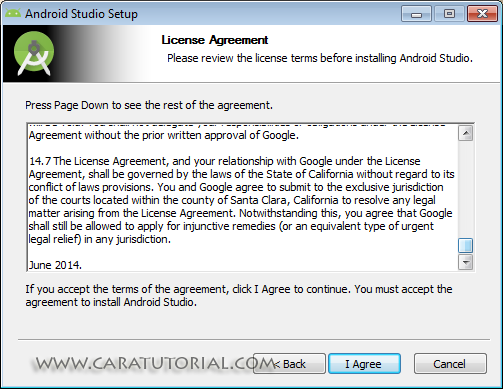
Layar berikutnya (ditampilkan di bawah) adalah perjanjian lisensi. Jika Anda setuju untuk itu, klik pada tombol "I Agree".
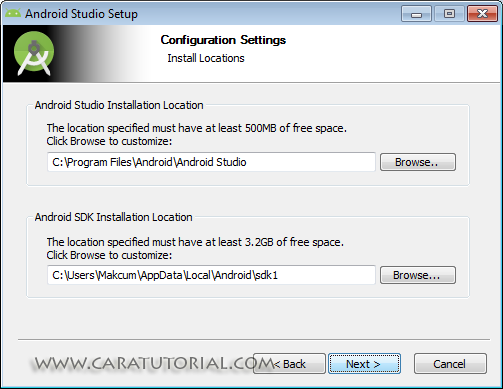
Layar berikutnya (ditampilkan di bawah) adalah pengaturan konfigurasi di mana semua jalur instalasi yang akan ditampilkan. Mengubahnya jika Anda inginkan dan klik tombol 'Next' untuk melanjutkan.
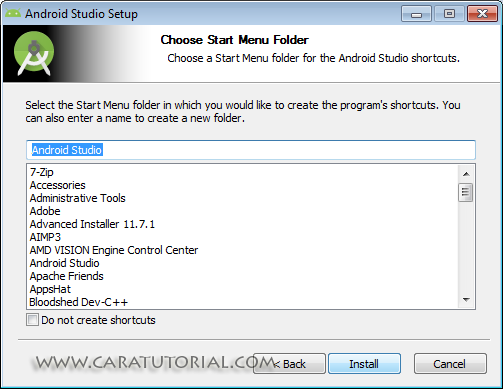
Layar berikutnya adalah untuk menciptakan sebuah shourcuts pada start menu - biarkan saja pengaturan ini default dan klik pada tombol 'Install'.
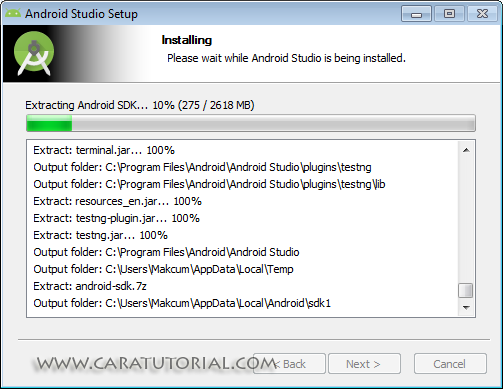
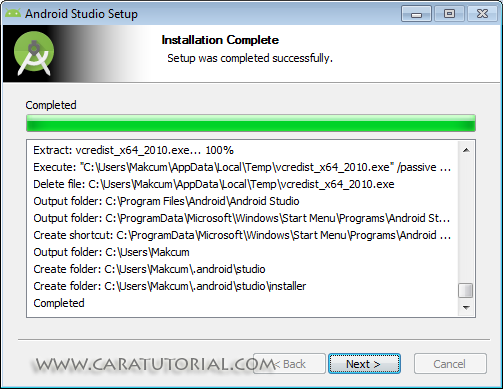
Instalasi yang sebenarnya dari Android Studio akan mulai - dan tunggu proses instalasi hingga Completed.
Setelah instalasi telah selesai, maka layar seperti di bawah akan muncul. Klik tombol 'Next'.
Untuk sistem Windows, JDK dapat diperoleh dari situs Oracle Corporation melalui URL berikut:
Dengan asumsi bahwa JDK cocok belum diinstal pada sistem anda, download paket JDK terbaru yang sesuai dengan sistem komputer Anda. Setelah di-download, jalankan instalasi dan ikuti petunjuk pada layar untuk menyelesaikan proses instalasi jdk.
Lihat : Panduan Tutorial Install dan Setting Java SE Development Kit (JDK) di Windows.
2. Download Androd Studio
Sebagian besar pekerjaan yang terlibat dalam mengembangkan aplikasi untuk Android akan dilakukan dengan menggunakan lingkungan Android Studio. Android Studio bisa di-download dari halaman web berikut:Dari halaman ini, baik klik pada tombol Download Android Studio for Windows. Pada layar berikutnya, Anda akan menerima syarat dan kondisi untuk memulai download.
3. Install Android Studio
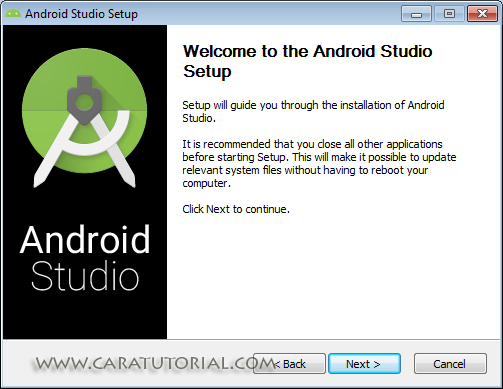
Setelah selesai men-download, cari file Android Studio instalasi executable (bernama android-studio-bundle- <version> .exe) di jendela Windows Explorer dan klik dua kali untuk memulai proses instalasi, klik tombol Yes pada dialog User Account Control jika muncul - klik pada tombol 'Next'.Klik tombol 'Next' ketika layar berikutnya (ditampilkan di bawah) akan muncul.
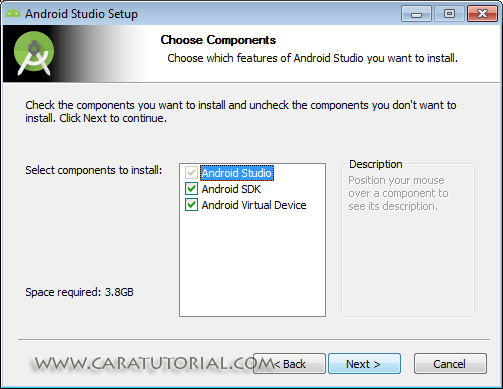
Layar berikutnya (ditampilkan di bawah) adalah perjanjian lisensi. Jika Anda setuju untuk itu, klik pada tombol "I Agree".
Layar berikutnya (ditampilkan di bawah) adalah pengaturan konfigurasi di mana semua jalur instalasi yang akan ditampilkan. Mengubahnya jika Anda inginkan dan klik tombol 'Next' untuk melanjutkan.
Layar berikutnya adalah untuk menciptakan sebuah shourcuts pada start menu - biarkan saja pengaturan ini default dan klik pada tombol 'Install'.
Instalasi yang sebenarnya dari Android Studio akan mulai - dan tunggu proses instalasi hingga Completed.
Setelah instalasi telah selesai, maka layar seperti di bawah akan muncul. Klik tombol 'Next'.
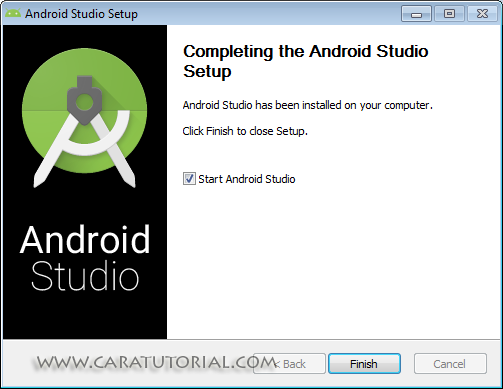
Setelah itu masuk kehalaman Finish. Centang Start Android Studio jika kalian ingin memulai membuka Android Studio untuk pertama kali - Klik tombol Finish.
Pertama kali Android Studio diluncurkan setelah diinstal, dialog akan muncul menyediakan opsi untuk mengimpor pengaturan dari versi Android Studio sebelumnya. Jika Anda memiliki pengaturan dari versi sebelumnya dan ingin mengimpor mereka ke dalam instalasi terbaru, pilih opsi yang sesuai dan lokasi. Atau, menunjukkan bahwa Anda tidak perlu mengimpor pengaturan sebelumnya.
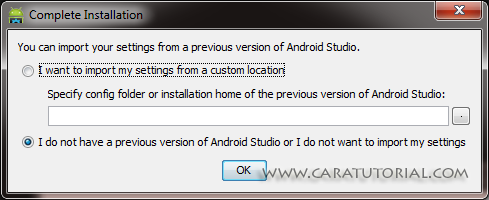
Jika kalian baru pertama kali menginstal Android Studio sebelumnya. Pilih "I do not have a previous version of Android Studio or I do not want to import my settings" dan klik tombol OK untuk melanjutkan.
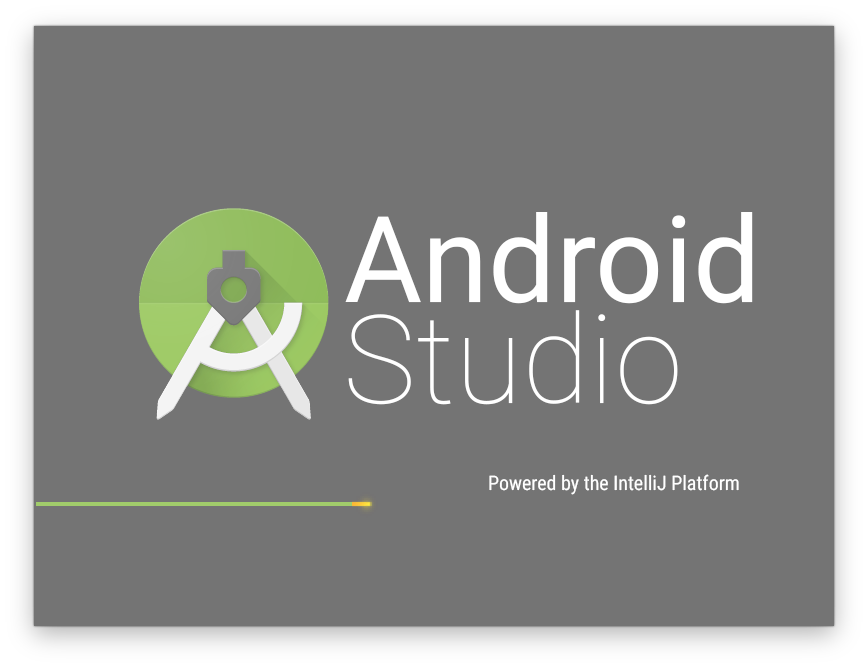
Dan Anda akan diarahkan kehalaman berikutnya untuk mendownload dan menginstall komponen Android SDK Tools. Pastikan komputer Anda terhubung dengan internet. Tunggulah proses download dan menginstall Android SDK tools hingga selesai.
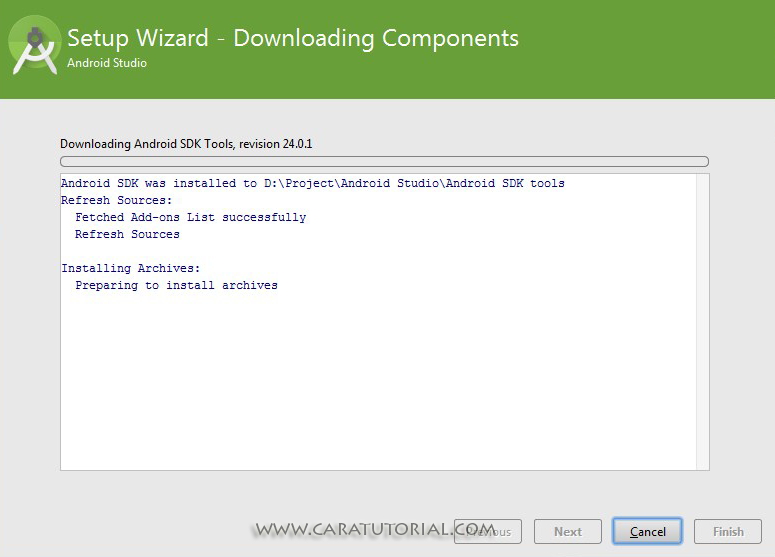
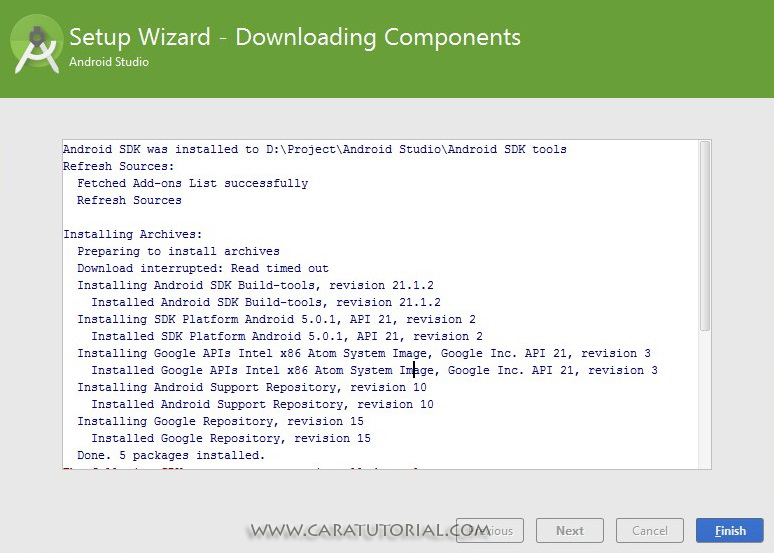
Setelah proses download dan install componen telah selesai. Klik tombol Finish.
Setelah Android Studio selesai menyelesaikan proses setup. Anda akan disambut dengan layar Selamat datang Android Studio maka akan muncul:
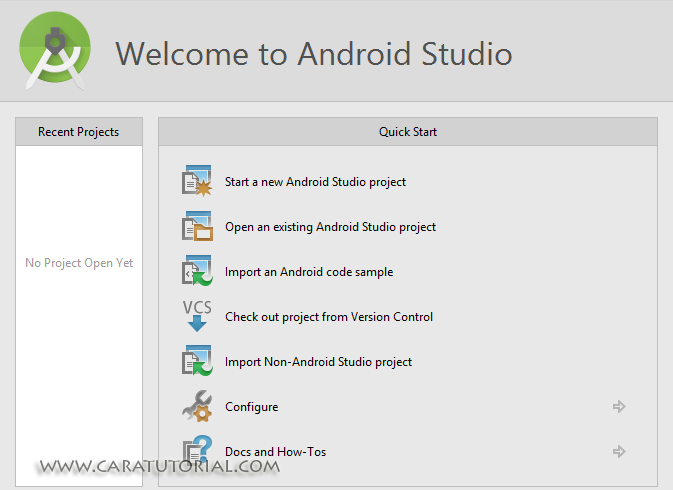
Sampai disini proses instalasi Android Studio sudah selesai, Anda sudah dapat membuat project baru untuk membuat atau mengembangkan Aplikasi berbasis Android dengan Android Studio. Namun kita masih membutuhkan untuk Instalasi Paket SDK Android Terbaru. Pada artikel tutorial selanjutnya akan saya bahas mengenai Tutorial Instalasi Paket SDK Android Terbaru untuk mendukung kamu dalam mengembangkan Aplikasi Android. Semoga bermanfaat.

59 komentar
hallo agan selamat siang..
kenapa saya ga bisa buka android studio, ada pesan " error launching android studio, no JVM installation found. please install 64bit JDK." padahal saya udah install JAVA ?? Knp ko ga bisa jalan ? :3
download
- sdk tool --> instal
- android studio --> instal
- finish
Thanks gan's for infonya, cuman download componentnya koq lama binir.........
iya memang lama bingitz gan :D
instal sdk.nya lama gan.??
instal sdk.nya lama gan.?
Iya memang lama gan.. sabar aja.
Gan saya mau debuggind android langsung dari smartphone, kan itu disuruh instal android_winusb.inf, tapi saat mau saya install muncul pesan error "The INF file you selected does not support this method of installation", lah itu gimana gan?
silahkan download jdk 7, dan instal
Gan ane mau tanya JDK android studio untuk windows 7 32bit yang mana?
Untuk download java jdk 32/64 bit sialhkan download disitusnya oracel, disitu sudah tertera untuk download yang 32 / 64. jika kamu bingung silangkan kunjungi buka saja link berikut ini :
http://www.oracle.com/technetwork/java/javase/downloads/jdk8-downloads-2133151.html
Terimakasih.
Bagus gan infonya :D
Sangat Bermanfaat Bro....
Punyaku p4 512 malah
permisi agan mau nnya saya ada maslah di grandle.properties android studio apa ada solusinya gan ??
Errornya bagai mana,, apakah errornya appcompat-v7,, mungkin ini solusinya,, di edit dulu file grandle.propertise,,
Mau nanya apa perbedaan JDK dan SDK? Makasih?
tdk bisa klo pake Java 8 ya gan?musti ganti yg versi 6 or 7?
Aku masih pemula. Aku bingung. Instal android studio meski pakai processor intel ya. Kalo amd gimana
gede kayaknya size SDK Tools tuh. padahal jaringan eke 3Mbps -_-
Mantap Gan
om kenapa saya pas downloading components kok gagal yah, bacaannya gini
SDK Manager: failed to install
-= Warning ! =-
A folder failed to be moved. On Windows this typically means that a program is using that folder (for example Windows Explorer or your anti-virus software.)
Please momentarily deactivate your anti-virus software or close any running programs that may be accessing the directory 'C:\Users\ASUS\AppData\Local\Android\sdk\platforms\android-23'.
When ready, press YES to try again.
Note: you can use --force to override to yes.
[y/n] =>
mohon bantuannya
pagi min..
ada gak ya tutor Compile web menjadi apk menggunakan android studio ?
ane butuh banget nih hehe
ajarin dong
waktu donlot componen muncul "tool,extra-android-m2repository and 2 more bla bla solusinya gan
Donlot komponen gagal. Tak instal ulang tetep ja gagal...
Solusinya gimana minn...
coba deh, kamu cek dulu space harddisk pada directory system laptop kamu (C:/) karena ukuran komponennya yang sangat memakan space hingga puluhan giga. pengalaman temen2 ane dulu seperti itu bro. hal itu disebabkan space harddisk yang sudah penuh hingga merah systemnya. saran saya mohon uninstall aplikasi/game yang berukuran besar. atau anda bisa menambahkan ukuran space partisi harddisk kamu menggunakan tools easeUS partition manager. thanks..
Admin, mau nanya apakah Android studio dan JDK itu berbayar (licence)? tks sebelumnya
gan punyaku jga kaya gini..
udah dpt solusinya blom..
klo udah mohon share ilmunya..\
freeware bro
sdknya kyaknya kurang lebih 3GB gan hehhee
Gan...
kira-kira buat PC windows XP p.4 32 _bit yg mana JDK ny ane bingung mau download yg mana..
pilih jdk nya 64 bit kakak
Tambahan aja gan.. dari pengalaman ane swaktu instal android studio.. 2x instal gagal pas buka appnya.. trus ane nyoba matiin antivirus yg ane pke.. alhamdullilah sukses seperti tutorial..
Wuih makasih tambahannya gan. berarti tiap komputer beda juga masalahnya ya. tergantung antivirus yg digunakan. Saya kemarin menggunakan AntiVirus Microsoft Security Essential dan tidak ada masalah tuh gan :)
di windws 10 bisa ga gan
Bisa Gan Saya Sudah tes windos 10
Gan punya saya gak ada tampilan menu quick start, itu solusi nya gimana soalnya langsung ke menu editing, ngaruh gak gan
sama aja gan, gak ngaruh kok :)
error downloading https://dl.google.com/android/repository/tools_r25.1.7-windows.zip
gan, kira kira harus sediain quota berapa gb ya?
Wah, emang ente paketan berapa gan.. Itu downloadnya besar loh ukurannya, terutama setelah install selesai, lalu download sdk manager ukurannya bergiga-giga. Mending ke telkom aja, beli voucer yang Rp. 5000 untuk 24 jam, Nah ente bisa download tanpa takut kuotanya abis, sambil nunggu download selesai, kan bisa nonton youtube, anime, dll. Semoga bermanfaat. :)
bang punya aku kok gak da tampilan hp nya ya
Gak muncul nya dimana bro, gak muncul di desain tampilan androidnya atau di emulatornya pas di jalankan?
Akan saya terapkan semoga busa terinstal
sip, thx banget. sangat membantu dalam pr saya (y)
Ada yg mau nyobain apk buatan ane gk gan, ane bikin pake android studio nama apk nya fish browser guna nya buar broser sma kya mozila sma opramini tpi punya ane gak makan kuota striming jga irit kuota kecepatan kerja nya boleh di adu heheee, tpi ane ada kerja sma nya juga sma prusahaan MX browser,
Klo agan" mina mau nyoba invite pin bbm ane 59F6B94B nama ane zhiky martin,
Salam develope
Terimakasih Tutorialnya Sangat membantu Sekali Gan....
Mantab.. sangat lengkap tutorialnya mas... thanks
Mantap jiwa
Gan setelah diinstal gak muncul gambar hp di desain tampilan androidnya, gmna caranya ya
Di windows 10 work ga gan ?? Mohon jawaban nya gan ? Penting soal nya hehe
terimakasih informasinya bro....
Informasi yang cukup bermanfaat.
Salam kenal....
pantes aku instal android studionya ndak bisa..ternyata lebih dulu harus instal jdk, thank's gan udah memberikan pencerahan...
sangat bermanfaat gan informasinya
permisi agan, mau nanya,
Kenapa ya pas udah siap instal android studio nya malah laptop saya gk bisa connet ke internet.?
Mohon pencerahannya gan
keren gan, sangat bermanfaat informasinya
mengatasi unable to run mksdcard tools gimana ya gan
misi gan mau nanya, knp pas instal android studio ko gk ada pilihan android sdk nya yang ada hanya android pirtual divice.. mohon pncrahan nya
* Tidak boleh mencantumkan URL apapun pada komentar.
* Tidak melakukan SPAM!
* Dan gunakan bahasa yang sopan dalam berkomentar.
Emoticon Emoticon